














































































نحوه مدیریت تمام گذرواژه های ذخیره شده در گوگل
در دنیای دیجیتال امروز، کاربران روزانه به دهها وبسایت، سرویس آنلاین، شبکه اجتماعی، فروشگاه اینترنتی و برنامه کاربردی وارد میشوند. به خاطر سپردن تمامی رمزهای عبور برای این سرویسها تقریباً غیرممکن است. به همین دلیل، گوگل قابلیت ذخیره و مدیریت گذرواژهها را در اختیار کاربران قرار داده است تا بتوانند بدون نگرانی از فراموش کردن رمزها، به حسابهای خود دسترسی داشته باشند.
مدیریت صحیح گذرواژه های ذخیره شده در گوگل نه تنها باعث افزایش سرعت ورود به حسابهای کاربری میشود، بلکه نقش مهمی در حفظ امنیت اطلاعات شخصی و جلوگیری از دسترسی غیرمجاز ایفا میکند. در این راهنمای جامع، تمامی روشهای مشاهده، ویرایش، حذف، بازیابی و ایمنسازی گذرواژههای ذخیره شده در گوگل را بررسی میکنیم. به شما پیشنهاد میکنیم خرید گیفت کارت آیتونز اپل خود را از سایت سکه باز تهیه کنید.
فهرست مطالب
پیشنهاد ویژه سکه باز برای شما
5% تخفیف بگیر با این کد تخفیف: seke
-

گیفت کارت اپل آیتونز آمریکاگیفت کارت
306.100تومان خرید این محصول دارای انواع مختلفی می باشد. گزینه ها ممکن است در صفحه محصول انتخاب شوند -
گیفت کارت اپل آیتونز ترکیهگیفت کارت
98.600تومان خرید این محصول دارای انواع مختلفی می باشد. گزینه ها ممکن است در صفحه محصول انتخاب شوند -
گیفت کارت اپل آیتونز اماراتگیفت کارت
2.086.200تومان خرید این محصول دارای انواع مختلفی می باشد. گزینه ها ممکن است در صفحه محصول انتخاب شوند -
گیفت کارت اپل آیتونز انگلیسگیفت کارت
1.120.700تومان خرید این محصول دارای انواع مختلفی می باشد. گزینه ها ممکن است در صفحه محصول انتخاب شوند




گذرواژه های ذخیره شده در گوگل چیست؟
مدیریت گذرواژه های ذخیره شده در گوگل به مجموعه قابلیتهایی گفته میشود که به کاربران اجازه میدهد رمزهای عبور خود را در مرورگر گوگل کروم یا Google Password Manager ذخیره کرده و در دستگاههای مختلف به آنها دسترسی داشته باشند. این قابلیت باعث میشود کاربران دیگر نیازی به حفظ تعداد زیادی رمز عبور نداشته باشند.
زمانی که وارد یک وبسایت میشوید، گوگل کروم از شما میپرسد که آیا قصد ذخیره رمز عبور را دارید یا خیر. در صورت تأیید، اطلاعات ورود در حساب گوگل شما ذخیره میشود و در مراجعات بعدی بهصورت خودکار تکمیل خواهد شد. این قابلیت به کاربران اجازه میدهد:
- رمزهای عبور خود را مشاهده کنند.
- رمزهای ذخیره شده را ویرایش نمایند.
- رمزهای قدیمی را حذف کنند.
- رمزهای ضعیف یا افشا شده را شناسایی نمایند.
- به صورت خودکار وارد حسابهای کاربری شوند.
مزایای گذرواژه های ذخیره شده در گوگل
استفاده از Google Password Manager مزایای متعددی دارد که مهمترین آنها عبارتاند از:
- ورود سریعتر به حسابها: با ذخیره رمزها، دیگر نیازی به وارد کردن دستی اطلاعات ورود نخواهید داشت و فرآیند لاگین بسیار سریعتر انجام میشود.
- همگامسازی بین دستگاهها: تمام رمزهای عبور در حساب گوگل شما ذخیره شده و میان دستگاههای مختلف همگامسازی میشوند.
- پیشنهاد رمزهای قوی: گوگل هنگام ساخت حساب جدید، رمزهای پیچیده و ایمن پیشنهاد میدهد تا امنیت حساب افزایش یابد.
- بررسی امنیت رمزها: گوگل میتواند رمزهای ذخیرهشده را بررسی کرده و در صورت ضعیف بودن یا لو رفتن آنها هشدار دهد.
- مدیریت آسان اطلاعات ورود: کاربران میتوانند رمزهای عبور را مشاهده، ویرایش یا حذف کنند.
نحوه مشاهده تمام گذرواژه های ذخیره شده در گوگل
مشاهده گذرواژه های ذخیره شده در گوگل یکی از پرکاربردترین قابلیتهای مدیریت رمز عبور گوگل است. همچنین به شما پیشنهاد میکنیم حتما مقاله چگونه خلاصه های هوش مصنوعی را از نتایج گوگل حذف کنیم؟ را در سکه باز مطالعه نمایید.
نحوه مشاهده گذرواژه های ذخیره شده در گوگل
برای مشاهده گذرواژه های ذخیره شده در گوگل کروم کافی است مراحل زیر را انجام دهید:
- مرورگر Google Chrome را باز کنید.
- روی منوی سه نقطه در بالای صفحه کلیک کنید.
- وارد بخش Settings شوید.
- گزینه Autofill را انتخاب کنید.
- روی Password Manager یا Passwords کلیک کنید.
در این قسمت فهرستی از تمام سایتهایی که رمز آنها ذخیره شده نمایش داده میشود. برای مشاهده رمز عبور هر سایت کافی است روی آیکون چشم کنار آن کلیک کنید. سپس گوگل برای حفظ امنیت، از شما میخواهد رمز سیستم یا اثر انگشت خود را وارد کنید.پس از تأیید هویت، رمز عبور نمایش داده خواهد شد.
نحوه ویرایش گذرواژه های ذخیره شده در گوگل
گاهی ممکن است رمز عبور یک سایت تغییر کرده باشد اما اطلاعات قدیمی همچنان در گوگل ذخیره شده باشد. در چنین شرایطی میتوانید رمز را ویرایش کنید. مراحل ویرایش رمز عبور:
- وارد بخش Password Manager شوید.
- سایت موردنظر را انتخاب کنید.
- روی گزینه Edit کلیک کنید.
- رمز جدید را وارد نمایید.
- تغییرات را ذخیره کنید.
ویرایش رمزهای قدیمی باعث میشود هنگام ورود به سایتها با مشکل مواجه نشوید.
حذف گذرواژه های ذخیره شده در گوگل
اگر دیگر از یک حساب کاربری استفاده نمیکنید یا قصد دارید امنیت دستگاه را افزایش دهید، بهتر است رمزهای اضافی را حذف کنید. برای حذف رمز عبور:
- وارد بخش Password Manager شوید.
- حساب موردنظر را پیدا کنید.
- روی گزینه Delete کلیک نمایید.
پس از حذف، اطلاعات ورود آن سایت دیگر بهصورت خودکار نمایش داده نخواهد شد.
نحوه ذخیره رمز عبور جدید در گوگل
گوگل کروم بهصورت خودکار هنگام ورود به سایتها پیشنهاد ذخیره رمز عبور را نمایش میدهد. مراحل ذخیره رمز جدید:
- وارد سایت موردنظر شوید.
- نام کاربری و رمز عبور را وارد کنید.
- پس از ورود، پیغام Save Password ظاهر میشود.
- روی گزینه Save کلیک کنید.
از این پس گوگل اطلاعات ورود شما را ذخیره خواهد کرد.
افزودن دستی پسورد به Google Password Manager
در برخی مواقع ممکن است بخواهید رمز عبوری را بهصورت دستی وارد کنید. برای این کار:
- وارد Password Manager شوید.
- گزینه Add Password را انتخاب کنید.
- آدرس سایت، نام کاربری و رمز عبور را وارد نمایید.
- روی Save کلیک کنید.
این قابلیت برای ذخیره حسابهایی که قبلاً وارد آنها نشدهاید بسیار کاربردی است.
نحوه خروجی گرفتن از گذرواژه های ذخیره شده در گوگل
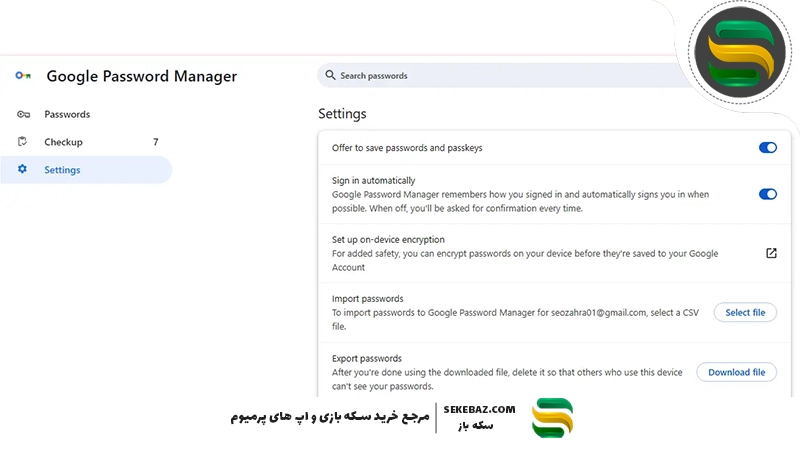
گاهی کاربران قصد دارند از رمزهای خود نسخه پشتیبان تهیه کنند یا آنها را به مرورگر دیگری انتقال دهند. گوگل کروم این امکان را از طریق فایل CSV فراهم کرده است. مراحل خروجی گرفتن از رمزها:
- وارد Password Manager شوید.
- روی منوی سه نقطه کلیک کنید.
- گزینه Export Passwords را انتخاب نمایید.
- هویت خود را تأیید کنید.
- فایل CSV را در سیستم ذخیره نمایید.
توجه داشته باشید که فایل CSV رمزگذاری نشده است و باید در مکانی امن نگهداری شود.
فعال کردن همگامسازی گذرواژه های ذخیره شده در گوگل
یکی از مهمترین قابلیتهای گوگل، همگامسازی رمزها میان دستگاههای مختلف است. برای فعال کردن Sync:
- وارد تنظیمات کروم شوید.
- روی حساب گوگل خود کلیک کنید.
- گزینه Sync را فعال نمایید.
- بخش Passwords را روشن کنید.
پس از فعالسازی، تمام رمزهای ذخیرهشده در دستگاههای مختلف شما قابل دسترسی خواهند بود.
مدیریت گذرواژه های ذخیره شده در گوگل در اندروید
کاربران اندروید نیز میتوانند رمزهای ذخیرهشده خود را مدیریت کنند. مراحل:
- وارد Settings گوشی شوید.
- بخش Google را باز کنید.
- وارد Google Account شوید.
- بخش Security را انتخاب کنید.
- روی Password Manager بزنید.
در این قسمت امکان مشاهده، حذف یا ویرایش رمزها وجود دارد.

مدیریت گذرواژه های ذخیره شده در گوگل در آیفون
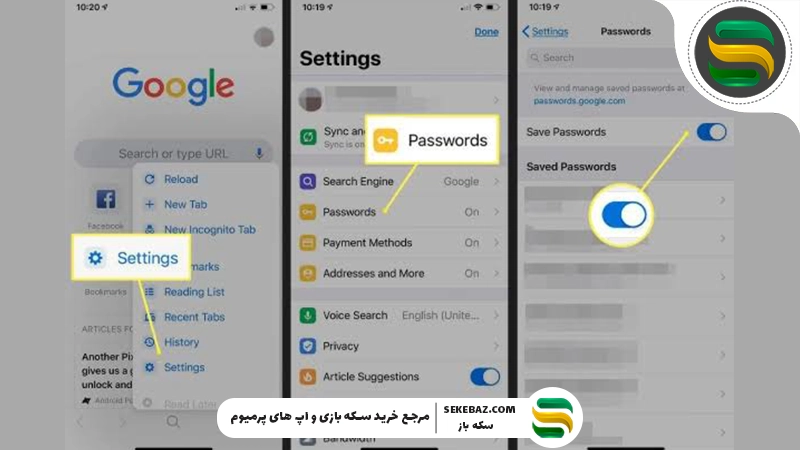
در آیفون نیز کاربران میتوانند از طریق تنظیمات سیستم به رمزهای ذخیرهشده دسترسی داشته باشند.مراحل:
- وارد Settings شوید.
- گزینه Passwords را انتخاب کنید.
- با Face ID یا رمز دستگاه وارد شوید.
- رمزهای ذخیرهشده را مشاهده یا مدیریت کنید.
کاربران آیفون همچنین میتوانند از iCloud Keychain برای همگامسازی رمزها استفاده کنند.
آیا گذرواژه های ذخیره شده در گوگل امن است؟
گوگل از فناوریهای امنیتی متعددی برای محافظت از رمزهای کاربران استفاده میکند، اما امنیت نهایی به رفتار کاربر نیز بستگی دارد. اگر دستگاه شما بدون رمز باشد یا حساب گوگل امنیت کافی نداشته باشد، رمزهای ذخیرهشده در معرض خطر قرار میگیرند. برای افزایش امنیت بهتر است:
- از رمزهای قوی استفاده کنید.
- احراز هویت دو مرحلهای را فعال نمایید.
- رمزهای تکراری نداشته باشید.
- دستگاههای ناشناس را از حساب گوگل حذف کنید.
بررسی رمزهای لو رفته در گوگل
گوگل قابلیتی به نام Password Checkup دارد که رمزهای ذخیرهشده را بررسی میکند. این ابزار رمزهای:
- ضعیف
- تکراری
- افشا شده در نشت اطلاعات
را شناسایی میکند و به کاربر هشدار میدهد تا رمزها را تغییر دهد. برای استفاده از این قابلیت:
- وارد Password Manager شوید.
- روی Check Passwords کلیک کنید.
فعالسازی احراز هویت دو مرحلهای برای گذرواژه های ذخیره شده در گوگل
احراز هویت دو مرحلهای یا 2FA یکی از مهمترین راهکارهای امنیتی برای محافظت از حساب گوگل است. در این روش حتی اگر شخصی رمز عبور شما را داشته باشد، بدون کد تأیید امکان ورود نخواهد داشت. برای فعالسازی:
- وارد حساب گوگل شوید.
- بخش Security را باز کنید.
- گزینه 2-Step Verification را فعال نمایید.
اشتباهات رایج در مدیریت گذرواژه های ذخیره شده در گوگل
بسیاری از کاربران هنگام مدیریت رمزها اشتباهاتی انجام میدهند که امنیت آنها را کاهش میدهد. مهمترین اشتباهات عبارتاند از:
- استفاده از یک رمز برای چند حساب
- ذخیره رمزها در فایلهای متنی
- استفاده از رمزهای ساده
- عدم فعالسازی احراز هویت دو مرحلهای
- بیتوجهی به هشدارهای امنیتی گوگل
بهترین روشهای ساخت رمز عبور قوی
یک رمز عبور قوی باید ویژگیهای زیر را داشته باشد:
- حداقل ۱۲ کاراکتر
- ترکیبی از حروف بزرگ و کوچک
- استفاده از اعداد
- استفاده از نمادها
- عدم استفاده از اطلاعات شخصی
بهتر است برای هر حساب، رمز جداگانهای تعریف کنید.
استفاده از نرمافزارهای مدیریت گذرواژه های ذخیره شده در گوگل
اگر تعداد حسابهای شما زیاد است، میتوانید از برنامههای تخصصی مدیریت رمز عبور استفاده کنید. برخی از محبوبترین ابزارها:
- 1Password
- LastPass
- Bitwarden
- Dashlane
این ابزارها امکانات امنیتی پیشرفتهتری نسبت به ذخیره رمز در مرورگر ارائه میدهند.
جمعبندی
مدیریت گذرواژه های ذخیره شده در گوگل یکی از مهمترین اقدامات برای افزایش امنیت حسابهای اینترنتی است. گوگل کروم و Google Password Manager امکانات متعددی برای مشاهده، ذخیره، حذف، ویرایش و همگامسازی رمزهای عبور در اختیار کاربران قرار میدهند.
با این حال، امنیت رمزها تنها به ابزارهای گوگل وابسته نیست و کاربران نیز باید اصول امنیتی مانند استفاده از رمزهای قوی، فعالسازی احراز هویت دو مرحلهای و حذف رمزهای غیرضروری را رعایت کنند.اگر رمزهای عبور خود را بهدرستی مدیریت کنید، علاوه بر افزایش امنیت، دسترسی سریعتر و راحتتره حسابهای آنلاین خود خواهید داشت.
نظر خود را راجب این پست برای ما کامنت کنید. همچنین هر روز میتوانید جدیدترین مقالات و اخبار بازی های موبایلی و اپ را در بخش مجله سکه باز دنبال کنید.



کامنتی وجود ندارد