










































































آموزش اضافه کردن بازی به استیم: راهنما گام به گام
پلتفرم Steam بهعنوان بزرگترین فروشگاه و لانچر بازیهای رایانهای در جهان شناخته میشود و میلیونها کاربر فعال دارد. بسیاری از گیمرها علاوه بر بازیهای خریداریشده در استیم، عناوین دیگری نیز دارند که از فروشگاههای دیگر تهیه کردهاند یا بهصورت مستقل نصب کردهاند. سؤال مهم اینجاست: چگونه میتوان اضافه کردن بازی به استیم را انجام داد؟
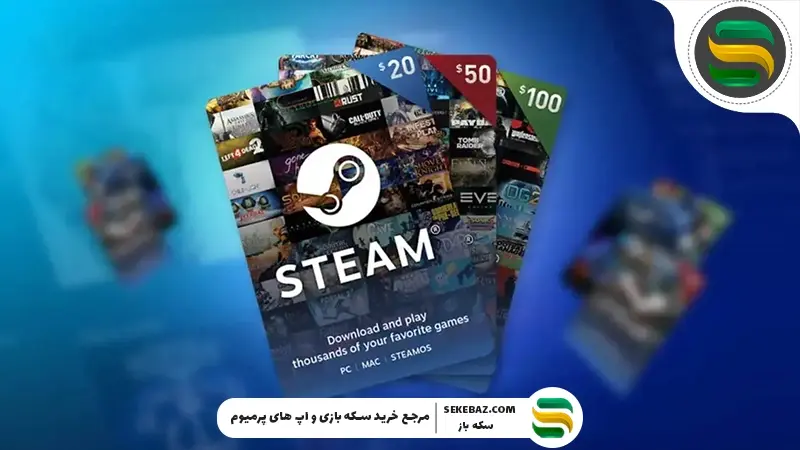
در این مقاله، بهصورت جامع و کاملاً عملی، روشهای اضافه کردن بازی به استیم را بررسی میکنیم. هدف ما ارائهی یک راهنمای دقیق، بهروز و حرفهای است تا کاربران بتوانند تمام بازیهای نصبشده یا دلخواه خود را به کتابخانهی Steam اضافه کنند، از امکانات اجتماعی و مدیریتی آن بهرهمند شوند و تجربهای یکپارچه از اجرای بازیها داشته باشند. این راهنما برای کاربران مبتدی تا حرفهای طراحی شده و تمامی سناریوهای رایج را پوشش میدهد.برای خرید گیفت کارت استیم والت میتوانید به سایت سکه باز مراجعه کنید.
فهرست مطالب
پیشنهاد ویژه سکه باز برای شما
-

گیفت کارت استیم والت گلوبالگیفت کارت
193.700تومان خرید این محصول دارای انواع مختلفی می باشد. گزینه ها ممکن است در صفحه محصول انتخاب شوند -
گیفت کارت استیم والت آمریکاگیفت کارت
191.200تومان خرید این محصول دارای انواع مختلفی می باشد. گزینه ها ممکن است در صفحه محصول انتخاب شوند -
گیفت کارت استیم والت اوکراینگیفت کارت
146.900تومان خرید این محصول دارای انواع مختلفی می باشد. گزینه ها ممکن است در صفحه محصول انتخاب شوند -
گیفت کارت استیم والت ترکیهگیفت کارت
1.265.200تومان خرید این محصول دارای انواع مختلفی می باشد. گزینه ها ممکن است در صفحه محصول انتخاب شوند
چرا اضافه کردن بازی به استیم اهمیت دارد؟
اضافه کردن بازی به استیم تنها یک اقدام ظاهری نیست؛ بلکه دسترسی به مجموعهای از امکانات پیشرفته را فراهم میکند. از جمله:
- مدیریت متمرکز بازیها در یک کتابخانه واحد
- اجرای بازیها با Steam Overlay
- ثبت زمان بازی (Playtime Tracking)
- استفاده از کنترلرها با تنظیمات اختصاصی استیم
- دسترسی سریع به دوستان، چت و اسکرینشاتها
این مزایا باعث میشود حتی بازیهایی که مستقیماً از استیم خریداری نشدهاند نیز ارزش افزودهی قابلتوجهی پیدا کنند.همچنین به شما پیشنهاد میکنیم حتما مقاله چرا گیفت کارت استیم والت بخریم؟ را برای اطلاعات بیشتر حتما مطالعه نمایید.
قبل از شروع آموزش اضافه کردن بازی به استیم : انواع بازیها و روشهای افزودن به Steam
در استیم، به طور کلی سه نوع بازی وجود دارد:
بازیهای رسمی استیم
این بازیها مستقیماً از فروشگاه Steam خریداری یا به حساب شما فعال شدهاند.
بازیهای رایگان در Steam
میتوانید این عناوین را از فروشگاه پیدا کرده و بهطور مستقیم به کتابخانه اضافه کنید.
بازیهای غیر استیم (نسخههای نصبشده خارج از Steam)
شامل بازیهایی هستند که از فروشگاههای دیگر یا فایلهای نصبی مستقل تهیه شدهاند و باید بهصورت دستی آنها را به Steam اضافه کرد.
روش اول اضافه کردن بازی به استیم : افزودن بازی غیر Steam به Library
اضافه کردن بازی به استیم مخصوص بازیهایی است که روی سیستم شما نصب شدهاند ولی به صورت رسمی در Steam خریداری نشدهاند.
اجرای Steam
ابتدا برنامه Steam را روی سیستم ویندوز یا مکتان اجرا کنید. وارد حساب کاربری خود شوید تا به Library دسترسی پیدا کنید.
ورود به بخش Library
روی تب Library در بالای پنجره برنامه کلیک کنید تا به صفحه بازیهای شما منتقل شوید.
انتخاب گزینه افزودن بازی
در پایین قسمت چپ صفحه، گزینهای با عنوان “Add a Game” یا “+ Add a Game” مشاهده میشود. روی آن کلیک کنید تا یک منوی پاپآپ باز شود.
انتخاب “Add a Non‑Steam Game”
در این منو گزینهای با عنوان “Add a Non‑Steam Game to My Library” وجود دارد. آن را انتخاب کنید تا پنجره جدیدی باز شود و فهرستی از برنامههای نصبشده در سیستم شما نمایش داده شود.
انتخاب بازی
در این مرحله، اگر بازی موردنظر در فهرست نشان داده شده بود، آن را تیک بزنید.
اگر بازی در لیست نیست، روی Browse کلیک کنید، وارد پوشه نصب بازی شوید و فایل اجرایی (.exe) آن را انتخاب کنید.
افزودن به کتابخانه
در نهایت با انتخاب بازی موردنظر و زدن دکمه Add Selected Programs، بازی به Library استیم شما اضافه خواهد شد.
روش دوم اضافه کردن بازی به استیم : فعالسازی بازی با کد محصول (Activate a Product)
اگر بازی را بهصورت CD Key یا کد دیجیتال خریداری کردهاید که قابل فعالسازی در Steam باشد، باید مراحل زیر را انجام دهید:
انتخاب گزینه Games
در نوار بالایی Steam، روی Games کلیک کنید.
انتخاب “Activate a Product on Steam”
از منوی باز شده گزینه Activate a Product on Steam را انتخاب کنید.
قبول قوانین و وارد کردن کد
مراحل نمایش دادهشده را دنبال کنید، قوانین را پذیرفته و سپس کد محصول را وارد کنید. اگر کد معتبر باشد، بازی به طور رسمی به حساب شما اضافه میشود.
این روش برای بازیهای رسمی استیم کاربرد دارد و باعث میشود بازی شما همانند خرید مستقیم نمایش داده شود (با قابلیت دریافت اچیومنت و ذخیره ابری).
مدیریت نام و آیکون بازی پس اضافه کردن بازی به استیم
پس از اضافه کردن بازی، میتوانید ظاهر آن را شخصیسازی کنید:
- تغییر نام بازی برای خوانایی بهتر
- انتخاب آیکون اختصاصی
- افزودن Artwork و Background برای نمایش زیباتر در Library
این شخصیسازیها بهخصوص برای کاربرانی که کتابخانهی بزرگی دارند، اهمیت بالایی دارد.
فعالسازی Steam Overlay برای اضافه کردن بازی به استیم
برای استفاده از قابلیتهای درونبازی:
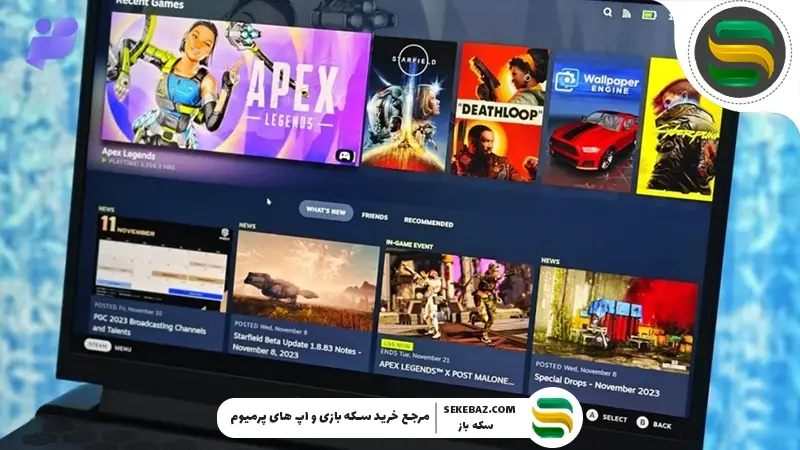
- وارد Properties بازی شوید
- گزینه Enable the Steam Overlay while in-game را فعال کنید
- تنظیمات کلیدهای میانبر (Shortcut Keys) را بررسی نمایید
با این کار، در حین بازی میتوانید به چت، مرورگر و امکانات اجتماعی دسترسی داشته باشید.
اجرای بازیها با کنترلر و تنظیمات پیشرفته اضافه کردن بازی به استیم
یکی از مزایای مهم اضافه کردن بازی به استیم، پشتیبانی پیشرفته از کنترلرها است. استیم امکان:
- مپکردن دکمهها
- استفاده از پروفایلهای آماده
- و تنظیمات اختصاصی برای هر بازی
را فراهم میکند. این ویژگی برای بازیهایی که بهصورت پیشفرض از کنترلر پشتیبانی نمیکنند، بسیار ارزشمند است.
رفع مشکلات رایج اضافه کردن بازی به استیم
بازی اجرا نمیشود
- بررسی مسیر صحیح فایل اجرایی
- اجرای استیم با دسترسی Administrator
- غیرفعالسازی موقت آنتیویروس در صورت مسدودسازی فایل
Overlay فعال نیست
- اطمینان از فعال بودن Overlay در تنظیمات کلی استیم
- بررسی ناسازگاری بازی با Overlay
نمایش نادرست نام یا آیکون
- ویرایش Properties و بارگذاری مجدد آیکون
- پاکسازی کش کتابخانه و ریاستارت استیم
اضافه کردن بازی به استیم در سیستمهای مختلف
استیم روی ویندوز، لینوکس و مک در دسترس است. فرآیند اضافه کردن بازی در همهی سیستمها مشابه است، اما:
- در لینوکس باید به فایلهای اجرایی سازگار توجه ویژه داشت
- در مک، بازیها معمولاً با فایلهای .app اضافه میشوند
شناخت این تفاوتها مانع بروز خطاهای احتمالی میشود.
بهینهسازی تجربه کاربری پس از اضافه کردن بازی به استیم
برای داشتن یک تجربه حرفهای اضافه کردن بازی به استیم :
- بازیها را دستهبندی (Collections) کنید
- از Tags برای مرتبسازی هوشمند استفاده نمایید
- تنظیمات گرافیکی هر بازی را متناسب با سیستم خود تنظیم کنید
اضافه کردن بازی به استیم باعث افزایش بهرهوری و لذت بیشتر از بازیها خواهد شد.
جمعبندی نهایی
اضافه کردن بازی به استیم یک راهکار هوشمندانه و کاربردی برای مدیریت حرفهای بازیهاست. با اجرای دقیق مراحل این راهنما، میتوانید تمام بازیهای خود را در یک محیط واحد اجرا کنید، از امکانات اجتماعی و فنی استیم بهره ببرید و تجربهای مدرن و یکپارچه داشته باشید. این روش نهتنها برای بازیهای جدید، بلکه برای عناوین قدیمی و غیر استیمی نیز کاملاً مؤثر است.
نظر خود را راجب این پست برای ما کامنت کنید. همچنین هر روز میتوانید جدیدترین مقالات و اخبار بازی های موبایلی و اپ را در بخش مجله سکه باز دنبال کنید.



کامنتی وجود ندارد