
































































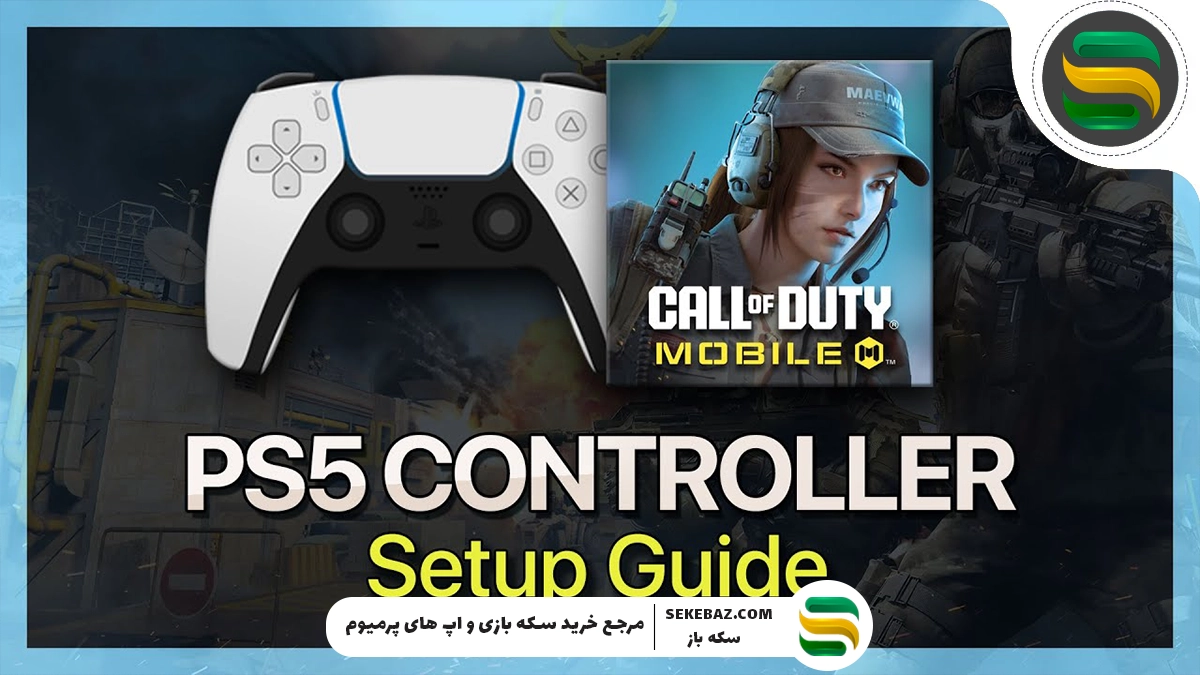
آموزش جامع اتصال کنترلر PS5 به کالاف دیوتی موبایل
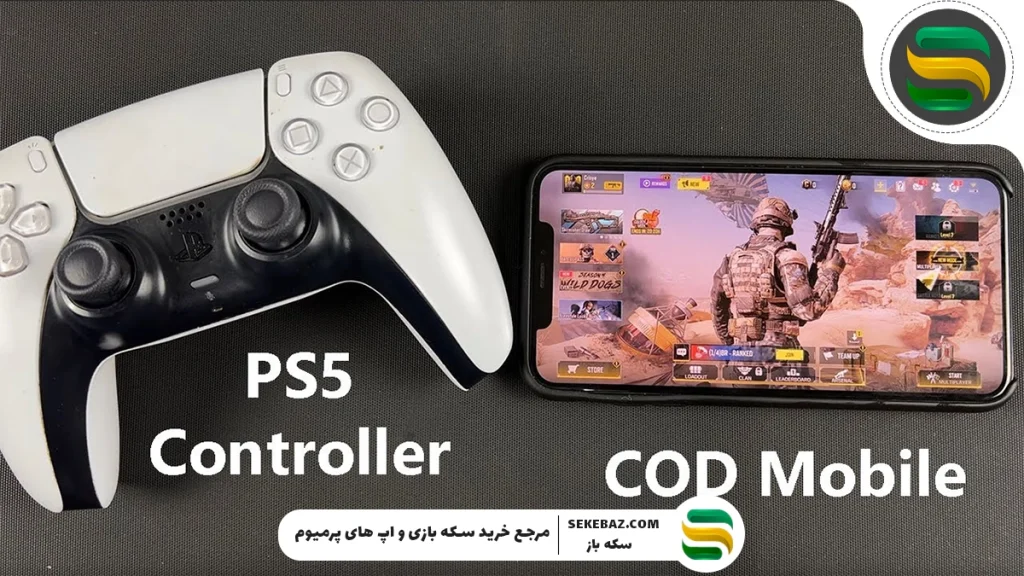
اگر اهل رقابت حرفهای در Call of Duty: Mobile هستید، حتماً متوجه شدهاید که کنترلر میتواند دقت و عملکرد شما را چند برابر بهتر کند. اتصال کنترلر DualSense پلیاستیشن ۵ به بازی کالاف دیوتی موبایل یکی از بهترین روشها برای ارتقاء تجربهی گیمینگ در موبایل است. در این مقاله بهصورت کامل، جامع و قدمبهقدم روش اتصال دسته PS5 به کالاف دیوتی موبایل را شرح خواهیم داد و نکات حرفهای برای بهینهسازی عملکرد دسته در بازی را نیز بررسی میکنیم.برای خرید سی پی کالاف دیوتی موبایل میتوانید به سایت سکه باز مراجعه کنید.
فهرست مطالب
پیشنهاد ویژه سکه باز برای شما
5% تخفیف بگیر با این کد تخفیف: seke
-

سی پی رایگانخرید سی پی
نمره 5.00 از 50تومان خرید -
آفر ۱ دلاری in Good Company کالاف موبایلآفر های هفتگی کالاف دیوتی موبایل
153.000تومان خرید -
آفر Welcome Back (360 سی پی)آفر های هفتگی کالاف دیوتی موبایل
342.700تومان خرید -
آفر DMZ کالافآفر های هفتگی کالاف دیوتی موبایل
556.200تومان خرید
پیشنیازهای اتصال کنترلر PS5 به گوشی موبایل
از نسخههای پایانی سال ۲۰۲۰، CODM بهطور رسمی از دستههای بلوتوثی از جمله DualSense PS5 پشتیبانی میکند. در نسخه ۲۰۲۵ این پشتیبانی گستردهتر و پایدارتر شده و تقریباً تمام دکمهها و تریگرها بدون لگ کار میکنند.برای شروع، اطمینان حاصل کنید که شرایط زیر فراهم هستند:
- دسته DualSense شارژ کامل داشته باشد.
- سیستمعامل گوشی بهروز باشد: اندروید ۱۰ به بالا یا iOS ۱۴.۵ به بالا.
- اتصال بلوتوث گوشی فعال باشد.
- بازی Call of Duty Mobile نصب و بهروزرسانی شده باشد.
برای داشتن بازی روان و بدون مشکل به شما دوستداران این بازی پیشنهاد میکنیم حتما مقاله (بهترین تنظیمات سنسیویتی و HUD کالاف دیوتی موبایل ۲۰۲۵) را در سکه بلااز مطالعه نمایید.
نحوه فعالسازی حالت Pairing در کنترلر DualSense
برای اتصال دسته، ابتدا باید آن را در حالت اتصال بلوتوث قرار دهید:
گام اول: فعال کردن Pairing در کنترلر PS5
- دسته را خاموش کنید.
- همزمان دکمههای PS و Create (یا Share) را فشار دهید و نگه دارید.
- چراغ LED روی دسته شروع به چشمک زدن سریع خواهد کرد. این یعنی کنترلر در حالت بلوتوث قرار گرفته است.
اتصال کنترلر PS5 به گوشی اندروید
برای کاربران اندرویدی:
- به تنظیمات > بلوتوث بروید.
- بلوتوث را روشن کرده و منتظر بمانید تا گزینهای با نام Wireless Controller ظاهر شود.
- روی آن کلیک کرده و اتصال را برقرار کنید.
- پس از اتصال موفق، چراغ دسته به رنگ سفید ثابت درمیآید.
اتصال کنترلر PS5 به آیفون (iOS)
برای کاربران آیفون یا آیپد:
- به مسیر Settings > Bluetooth بروید.
- بلوتوث را روشن کرده و دسته را در حالت Pairing قرار دهید.
- گزینهی DualSense Wireless Controller را از لیست دستگاهها انتخاب کنید.
- اتصال برقرار خواهد شد و چراغ دسته سفید باقی میماند.
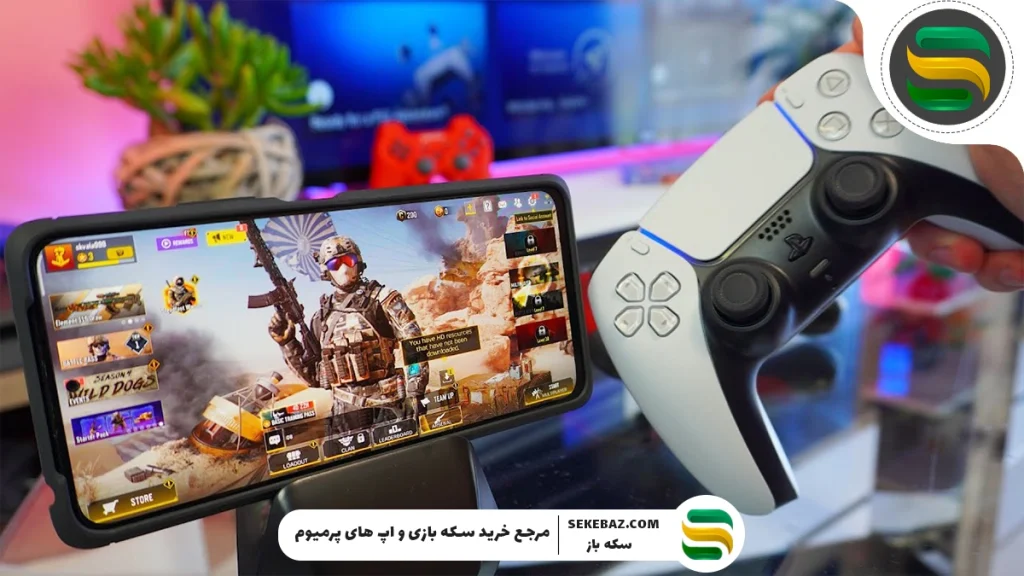
شناسایی کنترلر توسط کالاف دیوتی موبایل
- برنامهی Call of Duty Mobile را باز کنید.
- به تنظیمات (Settings) بروید.
- در تب Controller مطمئن شوید که گزینهی Enable Controller Support فعال باشد.
- در صورت اتصال صحیح، گزینههای تنظیم دکمهها و کنترل نمایش داده خواهد شد.
شخصیسازی کلیدها برای بهترین عملکرد
در بخش Controller Settings:
- نوع کنترلر را Custom Layout انتخاب کنید.
- کلیدهای حیاتی مثل Fire, Aim, Jump, Slide را بر اساس سلیقه شخصی و سبک بازی خود تغییر دهید.
- توصیه میشود از Layout های پیشنهادی پروپلیرها مثل HUD معروف به ۴ انگشتی یا Claw برای بهبود عملکرد استفاده کنید.
برای اینکه در این بازی مهیج مشکل صدا نداشته باشید به شما دوستان پیشنهاد میکنیم حتما مقاله (آموزش بهترین تنظیمات صدای کالاف دیوتی موبایل) را در سکه باز مطالعه نمایید.
نکات حرفهای برای بازی بهتر با کنترلر PS5
۱. تأخیر ورودی (Input Lag):
برای کاهش تأخیر بین کنترلر و گوشی، از گوشیهایی با Bluetooth 5.0 یا بالاتر استفاده کنید و تمامی اپهای غیرضروری را ببندید.
۲. تنظیم حساسیت آنالوگ:
در بخش تنظیمات کنترلر، حساسیت حرکت دوربین و نشانهگیری را مطابق با سبک تیراندازی خود تغییر دهید.
۳. استفاده از تریگرهای تطبیقی:
اگر گوشی و بازی از ویژگیهای پیشرفته DualSense پشتیبانی کنند، میتوانید از لرزش و مقاومت ماشهها برای تجربهی بهتر استفاده کنید.
حل مشکلات رایج هنگام اتصال کنترلر PS5
۱. کنترلر شناسایی نمیشود؟
- اطمینان حاصل کنید که قبلاً به دستگاه دیگری متصل نیست.
- دسته را ریست کنید با فشار دادن سوراخ کوچک پشت دسته با یک سوزن.
۲. اتصال قطع میشود؟
- بلوتوث گوشی را خاموش و روشن کنید.
- فاصلهی دسته تا گوشی را کاهش دهید.
- برنامههایی که از بلوتوث استفاده میکنند را ببندید.
۳. تأخیر زیاد در بازی؟
- از حالت Game Mode در گوشی استفاده کنید.
- اینترنت پایدار با پینگ پایین برای کالاف موبایل مهم است.
تجربهی واقعی کاربران حرفهای
بسیاری از بازیکنان حرفهای Call of Duty Mobile، بهویژه در رنکهای بالا و تورنمنتها، استفاده از کنترلر را انتخاب میکنند چون:
- دقت نشانهگیری بالاتر
- راحتی بیشتر در اجرای حرکات سریع
- بهبود چشمگیر عملکرد در مودهای بتل رویال و مولتیپلیر
محدودیتها و نکات مهم
- کنترلرفقط در مسابقات عمومی قابل استفاده است. در برخی مودهای رتبهبندی (Ranked)، به دلیل عدالت رقابتی، بازیکنان با کنترلر فقط با دیگر بازیکنان دارای کنترلر مچ میشوند.
- بعضی قابلیتها مثل لمس صفحه (برای حرکت در منو یا خرید تجهیزات) هنوز نیاز به لمس مستقیم دارند.
- آپدیت بودن بازی و سیستمعامل بسیار مهم است. برخی ورژنهای قدیمی، ممکن است کنترلر را شناسایی نکنند.
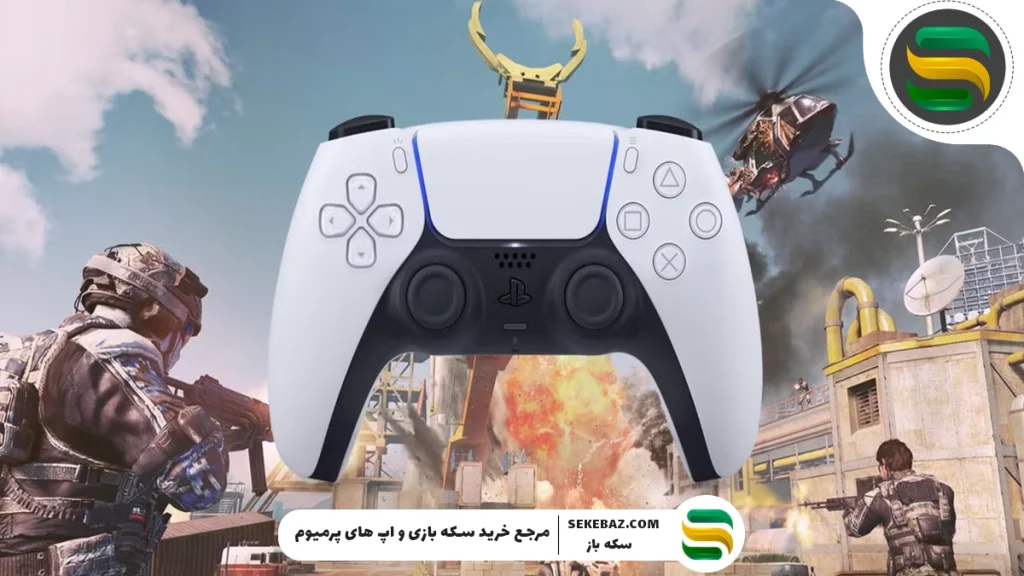
مقایسه کنترلر PS5 با سایر دستهها در کالاف دیوتی موبایل
ویژگی | کنترلر PS5 | کنترلر Xbox | کنترلر بلوتوث معمولی |
طراحی ارگونومیک | |||
قابلیت لرزش تطبیقی | |||
پشتیبانی از iOS و اندروید | |||
تأخیر ورودی | کم | کم | متوسط تا زیاد |
آیا استفاده از کنترلر در CODM قانونی است؟
بله. اکتیویژن بهطور رسمی پشتیبانی از دسته PS4 و PS5 را در بازی فعال کرده و هیچ مشکلی از نظر بن یا محدودیت حساب ایجاد نخواهد شد . بهشرطی که از ابزارهای جانبی متقلبانه مثل ایمبوت، rapid fire یا تغییر نرمافزار سیستمعامل استفاده نکنید.
تجربه کاربران حرفهای با کنترلر
PS5 در گفتوگوهایی با چند بازیکن حرفهای کالاف موبایل در ۲۰۲۵:
- اکثر آنها دقت هدشات با کنترلر را بیشتر از صفحه لمسی میدانند.
- برخی گزارش دادهاند که در بتلرویال، استفاده از کنترلر برای درگیریهای نزدیک مفیدتر است ولی برای لوت کردن کمی کندتر عمل میکند.
- ویژگی Adaptive Triggers دسته PS5 در موبایل غیرفعال است، اما حس نرمی و پاسخگویی آن حفظ میشود.
در آخر به شما عزیزان پیشنهاد میکنیم برای داشتن سرعت خوب در این بازی و رفع مشکلات سرعت در حین بازی حتما مقاله (جامعترین آموزش بالا بردن سرعت کالاف دیوتی موبایل) را در سکه باز مطالعه نمایید.
سوالات پرتکرار (FAQ)
آیا کنترلر PS5 روی تمام گوشیها کار میکند؟
فقط روی گوشیهایی با اندروید ۱۰ یا iOS 14.5 به بالا.
آیا برای اتصال کنترلر نیاز به برنامه جانبی هست؟
خیر، نیازی به اپ اضافه نیست. اتصال از طریق تنظیمات بلوتوث انجام میشود.
آیا میتوان همزمان از کنترلر و لمس صفحه استفاده کرد؟
بله، در بخشهایی مثل منو یا خرید تجهیزات همچنان لمس فعال است.
جمعبندی نهایی: چرا باید از کنترلر PS5 برای کالاف دیوتی موبایل استفاده کنیم؟
استفاده از دستهی PS5 در کالاف موبایل نهتنها تجربهی بازی را به یک سطح کاملاً جدید میبرد، بلکه به شما مزیتی رقابتی در برابر سایر بازیکنان میدهد. دقت بالا، کنترل بهتر و راحتی بیشتر، تنها بخشی از مزایای استفاده از کنترلر DualSense هستند.چه در مولتیپلیر، چه در بتلرویال، کنترلر میتواند مزیتی رقابتی برای شما باشد؛ فقط کافیست بهدرستی آن را متصل، تنظیم و استفاده کنید.
اگر از طرفداران حرفهای کالاف موبایل هستید یا قصد دارید به ردههای بالا در رنک برسید، این روش اتصال و شخصیسازی کنترلر را از دست ندهید.
نظر خود را راجب این پست برای ما کامنت کنید. همچنین هر روز میتوانید جدیدترین مقالات و اخبار بازی های موبایلی و اپ را در بخش مجله سکه باز دنبال کنید.

کامنتی وجود ندارد