


































































نحوه اجرای کلش رویال در کامپیوتر | آموزش کامل و تضمینی برای ویندوز و مک
بازی کلش رویال (Clash Royale) یکی از محبوبترین بازیهای استراتژیک موبایلی در جهان است که میلیونها کاربر روزانه در آن رقابت میکنند. با این حال، بسیاری از کاربران ترجیح میدهند این بازی را روی کامپیوتر یا لپتاپ اجرا کنند تا از صفحهنمایش بزرگتر، کنترل دقیقتر و اجرای روانتر لذت ببرند. در این راهنمای جامع، ما بهصورت کامل و تخصصی به نحوه اجرای کلش رویال در کامپیوتر میپردازیم و بهترین روشهای موجود را بررسی میکنیم. به شما پیشنهاد میکنیم خرید جم کلش و همچنین رویال پس این بازی را جهت ارتقا سطح بازی خود از سایت سکه باز تهیه کنید.
فهرست مطالب
پیشنهاد ویژه سکه باز برای شما
5% تخفیف بگیر با این کد تخفیف: seke
-

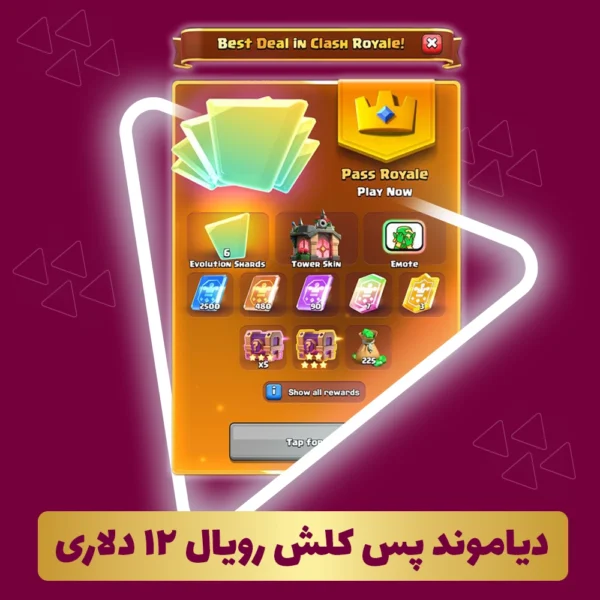
دیاموند پس کلش رویال 12 دلاریکلش رویال
1.380.000تومان خرید این محصول دارای انواع مختلفی می باشد. گزینه ها ممکن است در صفحه محصول انتخاب شوند -
خرید 80 جم کلش رویالجم کلش رویال
115.000تومان خرید این محصول دارای انواع مختلفی می باشد. گزینه ها ممکن است در صفحه محصول انتخاب شوند -
خرید ۵۰۰ جم کلش رویالجم کلش رویال
575.000تومان خرید این محصول دارای انواع مختلفی می باشد. گزینه ها ممکن است در صفحه محصول انتخاب شوند -
خرید 1200 جم کلش رویالجم کلش رویال
1.150.000تومان خرید این محصول دارای انواع مختلفی می باشد. گزینه ها ممکن است در صفحه محصول انتخاب شوند


چرا اجرای کلش رویال در کامپیوتر انتخاب هوشمندانهای است؟
قبل از اینکه به نحوه اجرای کلش رویال در کامپیوتر در بازی بپردازیم، باید بدانیم چرا اجرای Clash Royale روی کامپیوتر اهمیت دارد؟
بازیهای موبایلی مانند Clash Royale ذاتاً برای لمس طراحی شدهاند، اما اجرای آن روی PC میتواند تجربه کاربری را بهبود دهد:
مزایای تجربه اجرای کلش رویال در کامپیوتر:
- صفحه نمایش بزرگتر: کمک میکند تا نقشه و حرکت کارتها را بهتر ببینید.
- کنترل دقیقتر با ماوس و کیبورد: بهخصوص در مبارزات تنگاتنگ که سرعت واکنش مهم است.
- عملکرد بهتر گرافیکی: از قدرت سختافزار PC بهره ببرید (بدون محدودیت باتری یا داده).
- استریم حرفهای: مناسب برای استریمرها و ضبط ویدیو با کیفیت بالا.
این موضوع باعث شده تا بسیاری از پلیرهای حرفهای و تولیدکنندگان محتوا به دنبال اجرای این بازی روی سیستمهای کامپیوتری باشند.
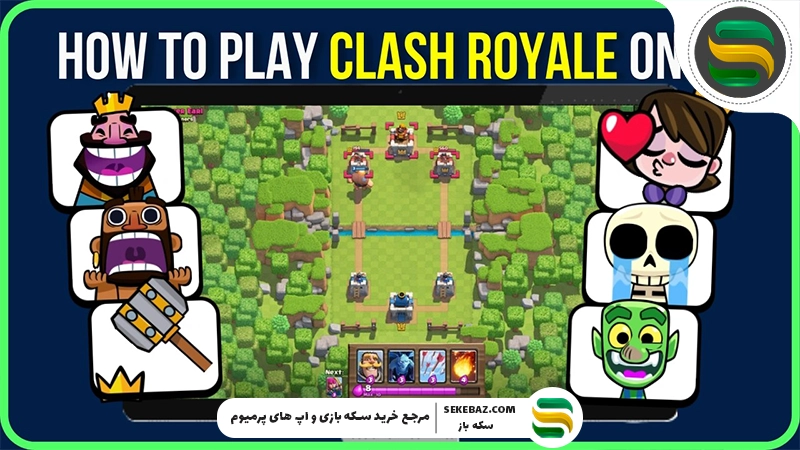
روش رسمی اجرای کلش رویال در کامپیوتر
روش قانونی و رسمی برای اجرای کلش رویال در کامپیوتر (توسط Supercell)
برای اولین بار، Supercell اعلام کرده است که بازی Clash Royale و همچنین Clash of Clans بهصورت رسمی برای کامپیوتر ویندوز قابل بازی هستند — از طریق Google Play Games for PC (نسخه بتا).
این روش رسمی بهمعنی آن است که:
- شما نسخه موبایل اصلی بازی را روی PC اجرا میکنید.
- هیچ نسخه جداگانه یا تغییر یافتهای ساخته نشده است — تمام محتوا، گیمپلی و حساب کاربری همان نسخه موبایل است که روی کامپیوتر اجرا میشود.
ویژگیهای نسخه رسمی PC برای اجرای کلش رویال در کامپیوتر
این نسخه دارای موارد زیر است:
- پشتیبانی از ماوس و کیبورد
- عملکرد گرافیکی با کیفیت بالا
- پشتیبانی از crossplay با پلیرهای موبایلی
- ذخیرهسازی پیشرفت از طریق Supercell ID
- تجربه کاملاً مشابه با موبایل
نکته مهم اجرای کلش رویال در کامپیوتر درباره Supercell ID
برای اینکه بازی روی PC شما با حساب موبایل همگام شود، باید:
- در گوشی وارد Clash Royale شوید
- از بخش Settings اکانت خود را با Supercell ID متصل کنید
- سپس در نسخه PC با همان Supercell ID وارد شوید
این کار باعث میشود:
- تمام پیشرفتهایتان همگام (sync) شود
- مشترک کردن حساب بین چند دستگاه ممکن شود
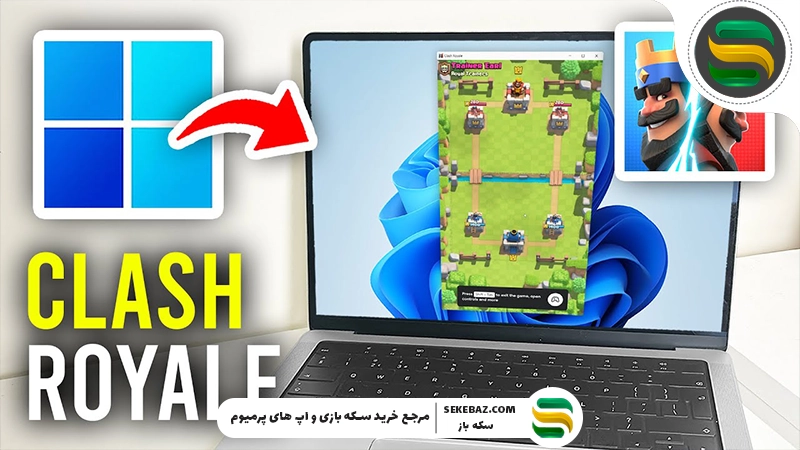
نحوه اجرای کلش رویال در کامپیوتر بصورت رسمی
مرحله ۱ | دانلود و نصب Google Play Games
- ابتدا نسخه رسمی Google Play Games for PC را از سایت گوگل یا مایکروسافت دانلود کنید
- آن را روی ویندوز نصب کنید و وارد شوید
توجه: فعلاً این سرویس برای ویندوز (Windows) در دسترس است و پشتیبانی از macOS یا لینوکس بهصورت رسمی اعلام نشده است.
مرحله ۲ | ورود به حساب Google
برای اجرای بازی، باید گوگل اکانت خود را در Google Play Games وارد کنید تا بتوانید بازی را دانلود نمایید.
- وارد شوید
- وارد بخش Google Play شوید
- Clash Royale را جستجو و دانلود کنید
مرحله ۳ | نصب و اجرای اجرای کلش رویال در کامپیوتر
پس از دانلود، میتوانید بازی را اجرا کنید. در اولین اجرا ممکن است نیاز باشد که:
- تنظیمات صفحه
- تنظیمات کنترل ماوس و کیبورد
- انتخاب سرور و ورود به Supercell ID
را انجام دهید.
نکته: اگر قبلاً Supercell ID را روی موبایل فعال کرده باشید، با همان حساب میتوانید وارد شوید و بازی شما در PC نیز همگام خواهد شد.
تجربه رسمی اجرای کلش رویال در کامپیوتر vs روشهای دیگر
روش رسمی (Google Play Games)
مزایا:
- تجربه بدون واسطه و کاملاً قانونی
- پشتیبانی از کنترل ماوس و کیبورد
- حفظ پیشرفت با Supercell ID
- سازگاری کامل با سرور بازی
معایب:
- فقط برای Windows در دسترس است
هنوز در حال توسعه و از نسخه «بتا» است . بعد از اجرای بازی در کامپیوتر به شما پیشنهاد میکنیم حتما مقاله ساخت دک حرفهای برای تورنمنتها در کلش رویال را برای موفقیت های بهتر و بیشتر مطالعه نمایید.
اجرای اجرای کلش رویال در کامپیوتر با شبیهسازها (اندروید ایمولیتر)
اگر به هر دلیلی نمیتوانید نسخه رسمی را اجرا کنید (مثلاً در مکانهایی که Google Play Games در دسترس نیست)، گزینههای دیگری نیز وجود دارد که در حال حاضر برای بسیاری از کاربران محبوباند — هرچند غیررسمی هستند:
شبیهساز اندروید
برخی از محبوبترین شبیهسازهای اندروید برای اجرای Clash Royale روی کامپیوتر شامل:
- BlueStacks
- MEmu Play
- NoxPlayer
- LDPlayer
این نرمافزارها یک محیط اندروید مجازی روی PC ایجاد میکنند و شما میتوانید نسخه موبایل را داخل آن نصب و بازی کنید.
مراحل کلی اجرای بازی در شبیهساز:
- دانلود و نصب یکی از شبیهسازهای اندروید
- ورود به Google Play Store
- نصب Clash Royale
- همگامسازی با Supercell ID
مزایا:
- قابل استفاده در تمام نسخههای ویندوز
- بدون نیاز به Google Play Games
معایب:
- این روش غیررسمی است و ممکن است با بروزرسانیهای بازی تداخل داشته باشد یا تجربه ناپایدار داشته باشد.
- همچنین ممکن است از نظر قوانین Supercell پشتیبانی رسمی نداشته باشد و در برخی موارد ممکن است حساب شما بهخاطر استفاده از ابزارهای غیرمتعارف با ریسک مواجه شود.
تنظیمات پیشنهادی برای اجرای کلش رویال در کامپیوتر
تنظیمات گرافیکی:
- اگر سختافزار قوی دارید، رزولوشن را روی بالاترین حالت قرار دهید
- FPS را به بیشترین مقدار ممکن برسانید
تنظیمات کنترل:
- از ماوس و کیبورد برای دستورات سریعتر استفاده کنید
- در شبیهسازها، keymapping را فعال کنید تا اجرای بازی حرفهایتر باشد
مزایا و معایب اجرای کلش رویال در کامپیوتر
ویژگی نسخه PC رسمی نسخه با شبیهساز
- قانونی بودن ✔️ رسمی ⚠️ غیررسمی
- کیفیت گرافیک ✔️ بهینه ✔️ بسته به ایمولیتر
- پشتیبانی از ماوس/کیبورد ✔️ ✔️
- حفظ پیشرفت با Supercell ID ✔️ ✔️
- نیاز به نرمافزار اضافه ✖️ فقط Google Play Games ✔️ نیاز به emulator
بهترین شبیهسازها برای اجرای کلش رویال در کامپیوتر
1. BlueStacks – بهترین انتخاب برای اکثر کاربران
BlueStacks محبوبترین و قدرتمندترین شبیهساز اندروید در جهان است.
مزایا:
- سازگاری کامل با کلش رویال
- پشتیبانی از ویندوز و مک
- اجرای روان حتی روی سیستمهای میانرده
- آپدیتهای منظم و امنیت بالا
حداقل سیستم پیشنهادی:
- ویندوز 10 یا بالاتر
- 4 گیگابایت رم
- پردازنده Intel یا AMD
- فعال بودن Virtualization
2. LDPlayer – سبک و مناسب سیستمهای ضعیفتر
اگر سیستم شما سختافزار قدرتمندی ندارد، LDPlayer گزینهای عالی محسوب میشود.
ویژگیها:
- مصرف کم منابع
- اجرای پایدار بازی
- تمرکز ویژه روی بازیهای استراتژیک
3. NoxPlayer – قابل شخصیسازی و منعطف
NoxPlayer برای کاربرانی که علاقهمند به تنظیمات پیشرفته هستند انتخاب مناسبی است.
نکته مهم: در برخی سیستمها نیاز به تنظیمات دستی برای اجرای بدون لگ دارد.
بهینهسازی تنظیمات برای اجرای کلش رویال در کامپیوتر
برای بهترین تجربه، این تنظیمات توصیه میشود:
- فعالسازی Virtualization در BIOS
- اختصاص حداقل 2 تا 4 گیگ رم به شبیهساز
- تنظیم رزولوشن روی 1280×720 یا 1920×1080
- فعالسازی حالت High Performance
آیا اجرای کلش رویال در کامپیوتر باعث بن شدن میشود؟
خیر. در صورتی که:
- از شبیهسازهای معتبر استفاده کنید
- از چیت، مود یا ابزارهای غیرقانونی استفاده نشود
هیچگونه خطری برای اکانت شما وجود ندارد. هزاران بازیکن حرفهای سالهاست به همین روش بازی میکنند.
اجرای کلش رویال در مک (macOS)
کاربران مک نیز میتوانند بهراحتی با:
- BlueStacks for macOS
- یا شبیهسازهای مشابه
کلش رویال را با همان کیفیت ویندوز اجرا کنند. تنها نکته مهم، سازگاری نسخه macOS و فعال بودن دسترسیهای سیستمی است.
مقایسه اجرای کلش رویال در کامپیوتر و موبایل
ویژگی | موبایل | کامپیوتر |
صفحهنمایش | کوچک | بزرگ |
کنترل | لمسی | موس |
مصرف باتری | بالا | ندارد |
ضبط و استریم | محدود | حرفهای |
تمرکز در بازی | متوسط | بالا |
نکات حرفهای اجرای کلش رویال در کامپیوتر برای گیمرهای جدی
- از مانیتور با نرخ تازهسازی بالا استفاده کنید
- کلیدهای میانبر موس را شخصیسازی نمایید
- هنگام بازی، برنامههای سنگین پسزمینه را ببندید
- همیشه از آخرین نسخه شبیهساز استفاده کنید
جمعبندی نهایی
اجرای کلش رویال در کامپیوتر نهتنها امکانپذیر است، بلکه برای بسیاری از کاربران یک تجربه حرفهایتر، سریعتر و لذتبخشتر فراهم میکند. با انتخاب شبیهساز مناسب، تنظیمات اصولی و اتصال اکانت رسمی، میتوان بدون هیچ نگرانی از تمام قابلیتهای بازی روی PC یا مک بهرهمند شد.
نظر خود را راجب این پست برای ما کامنت کنید. همچنین هر روز میتوانید جدیدترین مقالات و اخبار بازی های موبایلی و اپ را در بخش مجله سکه باز دنبال کنید.




کامنتی وجود ندارد