







آموزش نحوه تأیید اتصال دستگاه جدید به جیمیل
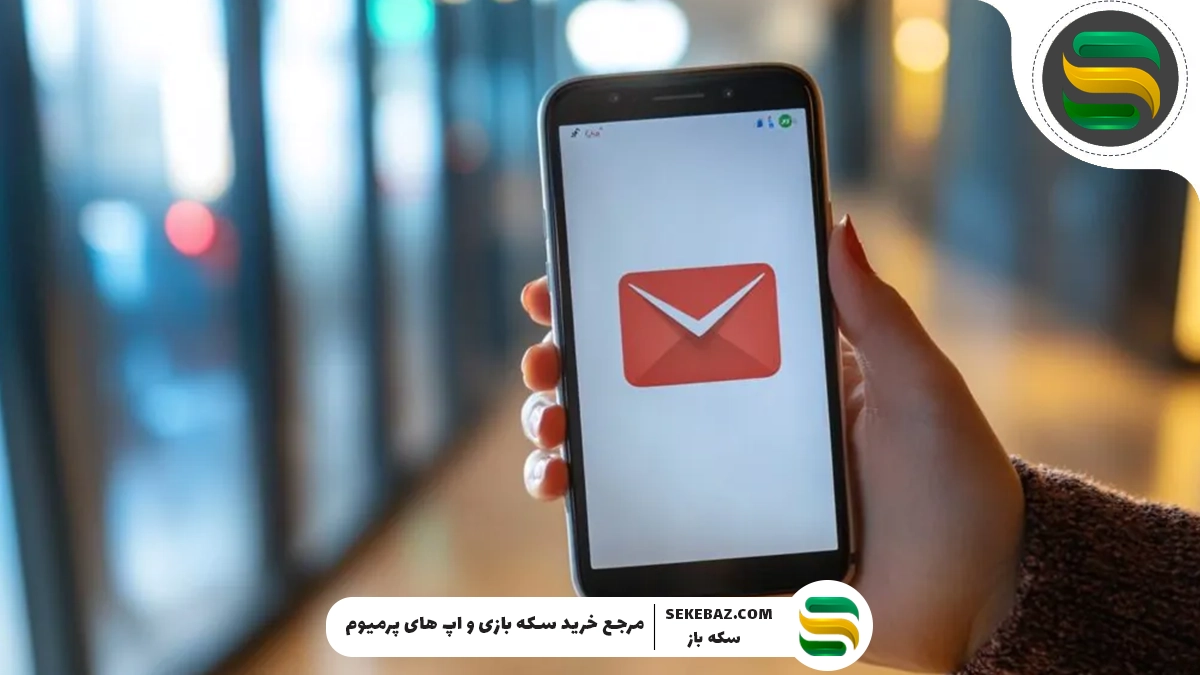
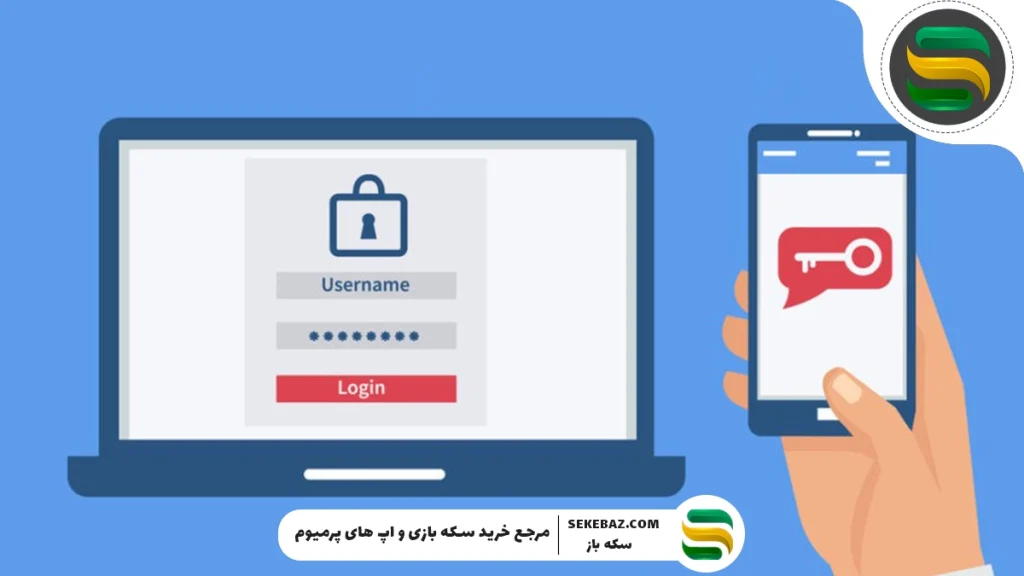
در دنیای دیجیتال امروز، امنیت حسابهای کاربری بیش از هر زمان دیگری اهمیت دارد. سرویس جیمیل با ارائه قابلیتهای هوشمند امنیتی، تلاش میکند محیطی مطمئن برای کاربران ایجاد کند. یکی از این قابلیتها، تأیید اتصال دستگاه جدید به جیمیل است.با اتصال همزمان چندین دستگاه به اکانت گوگل خود مثلا کامپبوتر و موبایل می توانید به راحتی و در هر زمان اکانت خود را مدیریت کنید . در این راهنما، بهصورت جامع و مرحلهبهمرحله نحوه تأیید دستگاه جدید را توضیح میدهیم تا کاربران بتوانند با بالاترین سطح امنیت از حساب گوگل خود استفاده کنند.

فهرست مطالب
پیشنهاد ویژه سکه باز برای شما
چرا تأیید اتصال دستگاه جدید به جیمیل ضروری است؟
زمانی که فردی سعی کند از دستگاه یا موقعیت مکانی جدیدی وارد حساب جیمیل شود، گوگل این فعالیت را «مشکوک» ارزیابی کرده و برای محافظت از اطلاعات کاربر، درخواست تأیید هویت میکند. این فرآیند موجب:
- جلوگیری از نفوذ هکرها
- افزایش امنیت اطلاعات شخصی
- محافظت از سرویسهایی مثل Google Drive، YouTube، Photos و…
- اطلاعرسانی سریع در صورت ورود غیرمجاز
میشود. بنابراین بررسی و مدیریت دستگاههایی که به حساب شما متصل میشوند، یک ضرورت امنیتی است.
نحوه تأیید اتصال دستگاه جدید به جیمیل
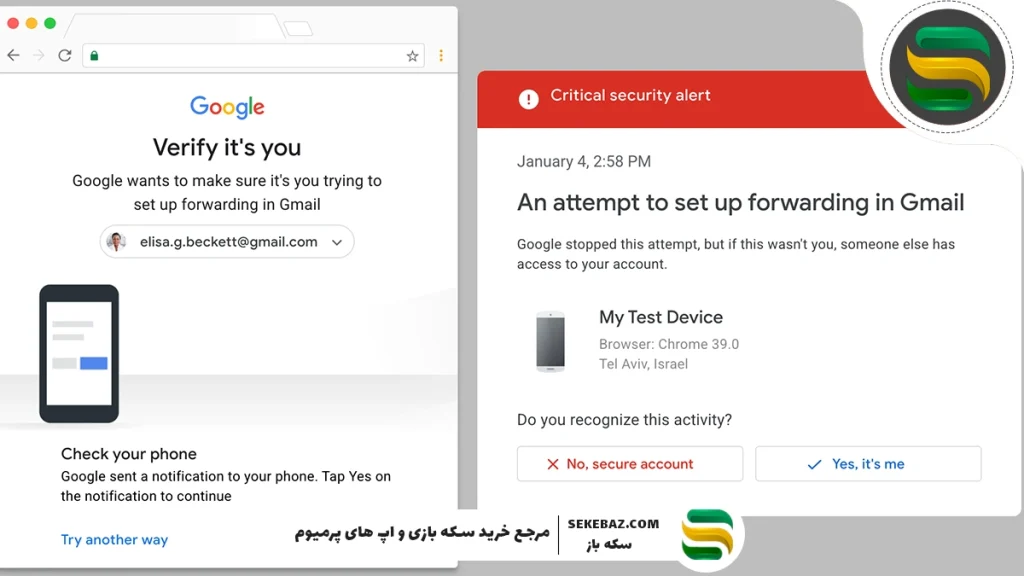
دریافت اعلان ورود جدید از گوگل
پس از تلاش برای تأیید اتصال دستگاه جدید به جیمیل ، گوگل یکی از پیامهای زیر را ارسال میکند:
- اعلان در گوشی اندروید یا iOS
- ایمیل به صندوق جیمیل
- پیام امنیتی در صفحه login
در این مرحله، پیام شامل اطلاعاتی مانند نوع دستگاه، موقعیت مکانی، سیستمعامل و زمان ورود است.
مراحل اقدام:
- روی اعلان موجود در گوشی ضربه بزنید.
- بررسی کنید که آیا تلاش برای ورود توسط خود شما بوده است یا خیر.
- در صورت صحت، گزینه Yes, it was me بله، این ورود توسط من انجام شده است را انتخاب کنید.
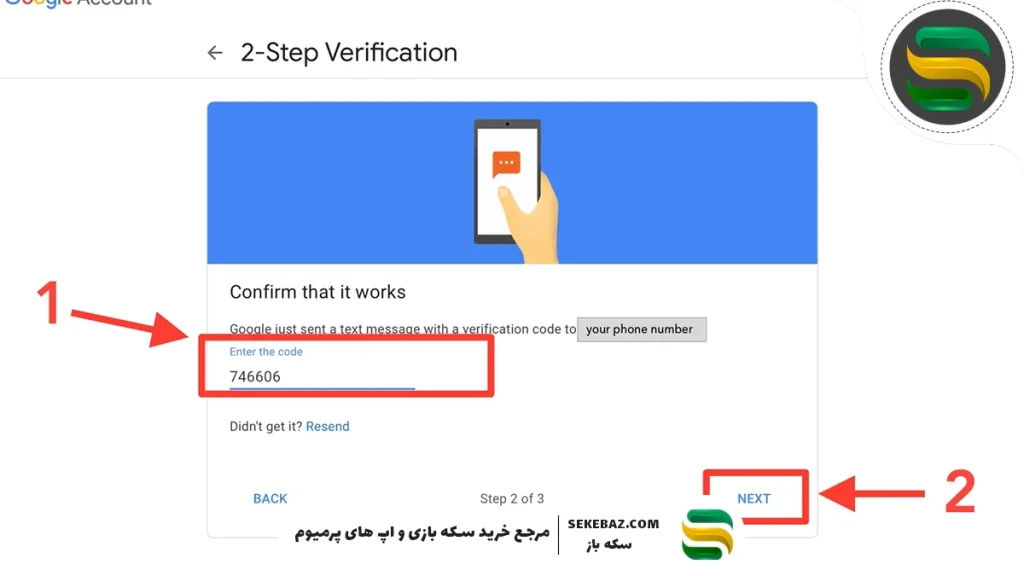
تأیید از طریق ارسال کد به شماره موبایل
اگر اعلان دریافت نکردید، گوگل روشهای دیگری مانند ارسال کد تأیید (OTP) را فعال میکند.
مراحل:
- شماره موبایل ثبتشده در حساب را انتخاب کنید.
- پیامک حاوی کد ۶ رقمی دریافت خواهید کرد.
- کد را در صفحه ورود وارد کنید.
- پس از ورود موفق، دستگاه بهصورت خودکار به لیست دستگاههای تأییدشده افزوده میشود.
استفاده از Google Promptبرای تایید اتصال دستگاه جدید به جیمیل
Google Prompt امنترین و سریعترین روش تأیید هویت است.
چگونه کار میکند؟
وقتی تلاش برای تأیید اتصال دستگاه جدید به جیمیل ، یک اعلان به گوشی شما ارسال میگردد:
- یک شماره روی صفحه ورود نمایش داده میشود.
- شماره مشابه در گوشی نیز نشان داده میشود.
- با انتخاب همان شماره، ورود تأیید خواهد شد.
این روش، سرعت و امنیت بسیار بالایی نسبت به پیامک یا ایمیل دارد.
تایید اتصال دستگاه جدید به جیمیل با استفاده از برنامه Google Authenticator
اگر از Google Authenticator استفاده میکنید، میتوانید با وارد کردن کد یکبارمصرف (TOTP) ورود را تأیید کنید.
مراحل:
- برنامه Authenticator را باز کنید.
- کد ۶ رقمی در حال تغییر را مشاهده کنید.
- کد را در صفحه ورود وارد کنید.
- دستگاه با موفقیت تأیید میشود.
تأیید اتصال دستگاه جدید به جیمیل از طریق ایمیل امنیتی گوگل
در صورتی که هیچیک از روشهای فوق فعال نباشد، گوگل برایتان پیام امنیتی ارسال میکند:
مراحل:
- وارد حساب ایمیل پشتیبان یا primary خود شوید.
- پیام “Security Alert” را باز کنید.
- اطلاعات ورود را بررسی کنید.
- گزینه “Yes, it was me” را انتخاب کنید.
مدیریت دستگاههای متصل به حساب گوگل
بررسی دستگاههای فعال
برای مشاهده لیست دستگاههایی که به حساب جیمیل شما متصل هستند:
- وارد آدرس Google Account شوید.
- از منوی سمت چپ، بخش Security را انتخاب کنید.
- قسمت Your Devices را باز کنید.
- لیست کامل دستگاهها را مشاهده کنید.
اطلاعات نمایش دادهشده شامل:
- مدل دستگاه
- تاریخ آخرین فعالیت
- موقعیت مکانی تقریبی
- سیستمعامل
حذف و مسدودسازی دستگاههای ناشناس
در صورتی که فعالیت مشکوک مشاهده کردید:
- روی دستگاه ناشناس کلیک کنید.
- گزینه Sign out یا Remove را انتخاب کنید.
- رمز خود را تغییر دهید.
- احراز هویت دو مرحلهای را فعال کنید.
این کار اقدام فوری برای جلوگیری از سرقت اطلاعات است.
فعالسازی احراز هویت دو مرحلهای (2-Step Verification)
فعالسازی 2FA بهترین راه برای جلوگیری از ورود غیرمجاز است.
برای فعالسازی:
- وارد Google Account شوید.
- روی Security کلیک کنید.
- بخش Signing in to Google.
- گزینه 2-Step Verification را فعال کنید.
- یکی از روشهای زیر را انتخاب کنید:
- Google Prompt
- پیامک
- Authenticator
- کلید امنیتی (Security Key)
نکات مهم برای افزایش امنیت بعد از تایید اتصال دستگاه جدید به جیمیل
- از رمزهای عبور پیچیده و غیرتکراری استفاده کنید.
- ورود دو مرحلهای را همیشه فعال نگه دارید.
- اعلانهای امنیتی را جدی بگیرید.
- از اتصال به وایفایهای عمومی خودداری کنید.
- مرتباً دستگاههای متصل به حساب را بازبینی کنید.
مشکلات رایج هنگام تأیید اتصال دستگاه جدید و راهحلها
عدم دریافت پیامک
این مشکل معمولاً به دلیل:
- اختلال اپراتور
- وارد نکردن صحیح شماره
- استفاده از سیمکارت جدید
راهحل: استفاده از ایمیل پشتیبان یا Google Prompt.
ناهماهنگی موقعیت مکانی با موقعیت واقعی
گاهی موقعیت مکانی متفاوت نشان داده میشود.
راهحل: تا زمانی که دستگاه و نوع مرورگر صحیح هستند، نگرانی نداشته باشید.
نداشتن دسترسی به دستگاه قدیمی
اگر گوشی قبلی را از دست دادهاید:
راهحل:
- وارد صفحه Recovery گوگل شوید.
- هویت خود را از طریق ایمیل یا سؤال امنیتی تأیید کنید.
پیشنهاد سکه باز :
اگر از ان دسته افرادی هستید که زیاد از جیمیل استفاده می کنند به شما پیشنهاد می کنیم حتما مقاله آموزش به دست آوردن کدهای بک آپ جیمیل را مطالعه بفرمایید.
جمعبندی
تأیید اتصال دستگاه جدید به جیمیل یکی از مهمترین اقدامات امنیتی برای حفاظت از حساب گوگل است. با دنبالکردن مراحل ارائهشده، میتوانید از ورودهای غیرمجاز جلوگیری کرده و امنیت اطلاعات شخصی خود را تضمین کنید. همچنین بررسی دورهای دستگاههای متصل، فعالسازی احراز هویت دو مرحلهای و استفاده از ابزارهای امنیتی گوگل، اطمینان بیشتری برای مدیریت حساب جیمیل فراهم میآورد.در انتها به شما پیشنهاد میکنیم با ورود به سایت سکه باز از تمام اخبار و راهنماها برخورد دار شوید تا استفاده شما از گوشی موبایل بهینه تر شود.
نظر خود را راجب این پست برای ما کامنت کنید. همچنین هر روز میتوانید جدیدترین مقالات و اخبار بازی های موبایلی و اپ را در بخش مجله سکه باز دنبال کنید.


کامنتی وجود ندارد